 Pocklit
Was Pocklit macht und wie du es benutzt
Pocklit ist ein Nullsummen-Budget: Jeder Euro, den du hast, bekommt eine Aufgabe, bevor du ihn ausgibst.
Die Idee in einem Absatz
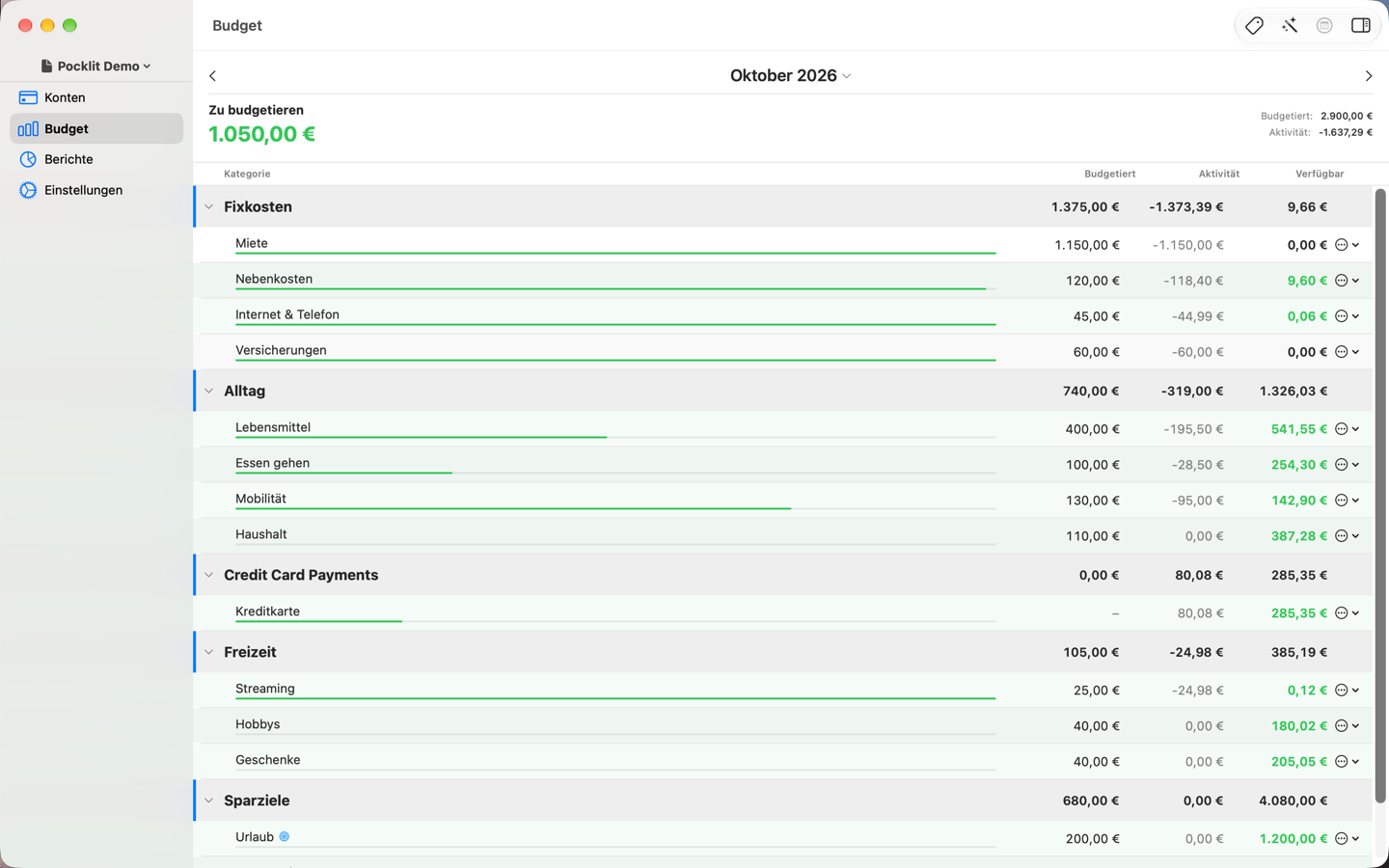
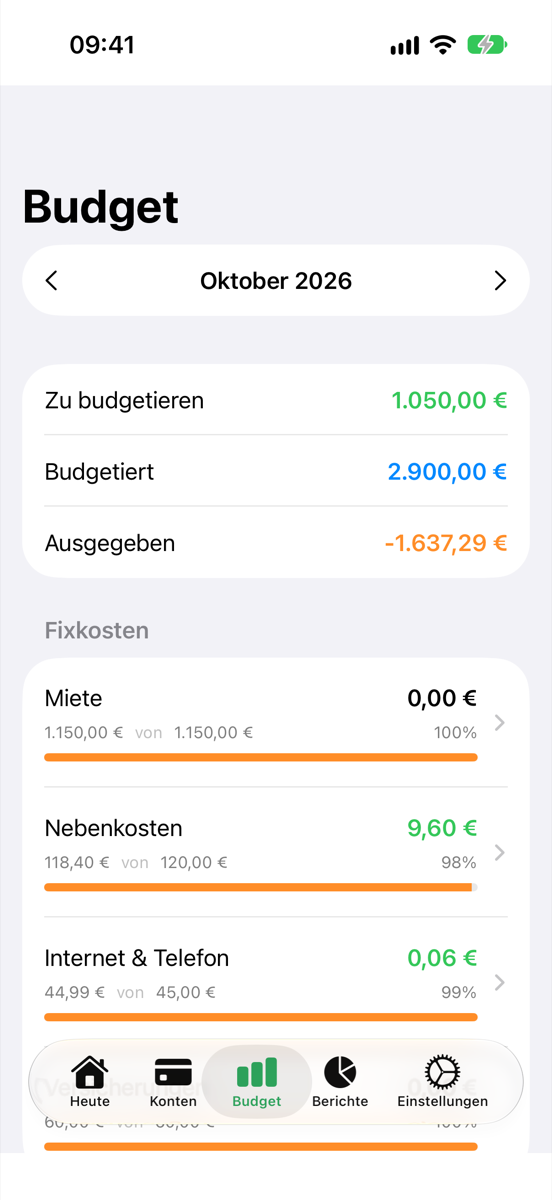
Die meisten Budgets scheitern, weil sie Prognosen sind. Pocklit prognostiziert nicht; es arbeitet nur mit Geld, das du wirklich hast. Die Kontostände deiner Konten erscheinen oben im Budget als „Zu budgetieren“. Dieses Geld weist du Kategorien zu (Miete, Lebensmittel, Urlaub), bis „Zu budgetieren“ bei null steht. Jede erfasste Ausgabe senkt das „Verfügbar“ ihrer Kategorie, sodass das Budget jederzeit zeigt, was für welchen Zweck wirklich noch übrig ist. Ändert sich etwas, verschiebst du Geld zwischen Kategorien, statt zu überziehen. Geld hinzufügen, zuweisen, aus Kategorien ausgeben, anpassen: Das ist der ganze Kreislauf.
Erste Schritte auf dem Mac (vier Schritte)
Ein neues Budget startet mit einer kurzen Tour genau durch diese Schritte; du kannst sie jederzeit über das Hilfe-Menü wiederholen.
- Konten hinzufügen. In der Konten-Ansicht legst du mit der +-Taste in der Werkzeugleiste der Seitenleiste jeden Ort an, an dem dein Geld liegt (Girokonto, Sparkonto, Bargeld, Kreditkarte), jeweils mit dem aktuellen Kontostand. Diese Kontostände werden zum Geld, das du budgetieren kannst.
- Kategorien prüfen. In der Budget-Ansicht hat Pocklit bereits Gruppen wie Fixkosten, Variable Kosten und Sparziele mit gängigen Kategorien angelegt. Über „Kategorien verwalten“ in der Werkzeugleiste kannst du sie umbenennen, ergänzen oder ausblenden, bis sie zu deinem Leben passen.
- Jedem Euro eine Aufgabe geben. Wähle bei einer Kategorie den Budgetiert-Betrag und tippe ein, was sie diesen Monat bekommen soll. Mach weiter, bis „Zu budgetieren“ bei null steht: Das ist ein ausgeglichenes Budget.
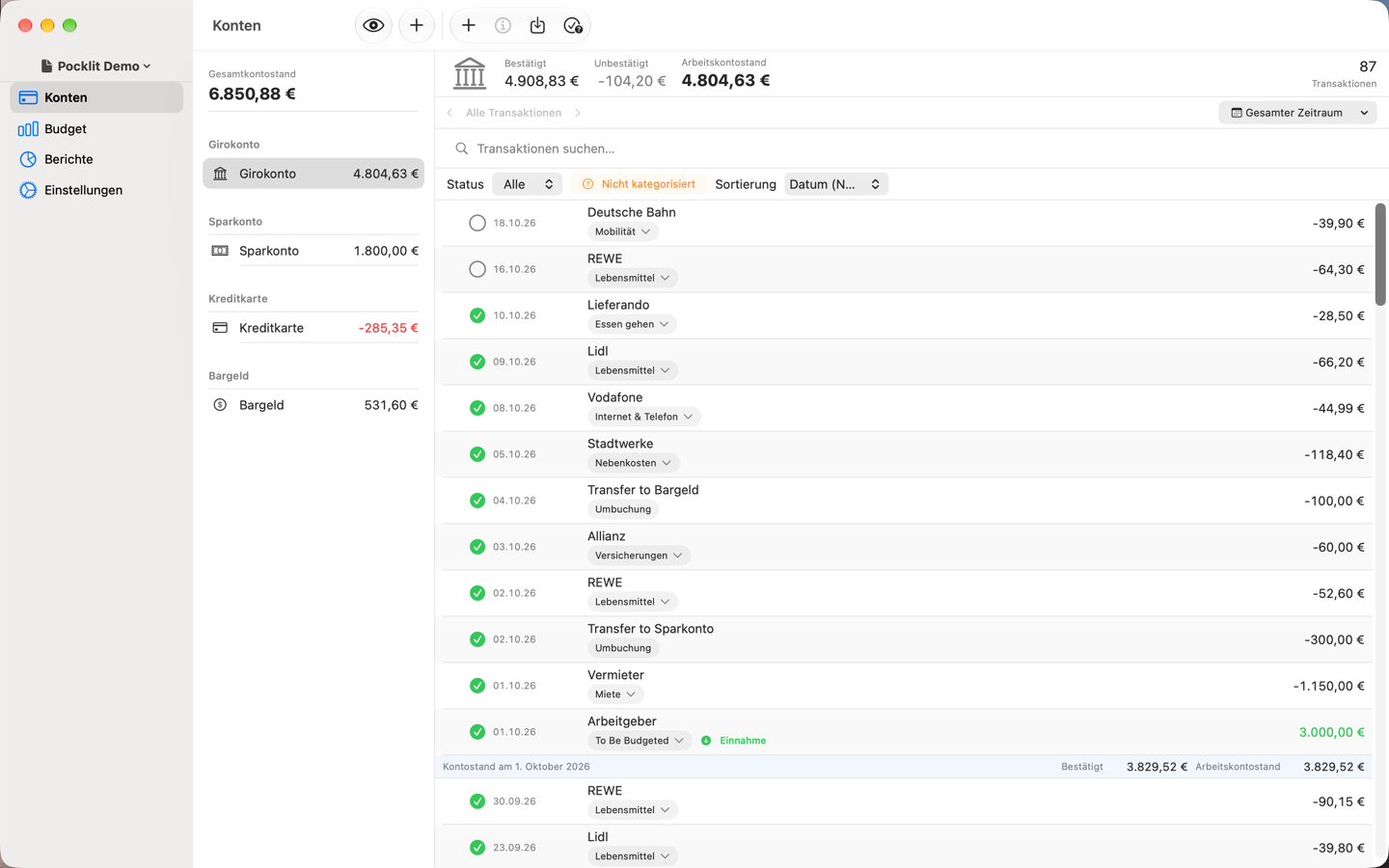
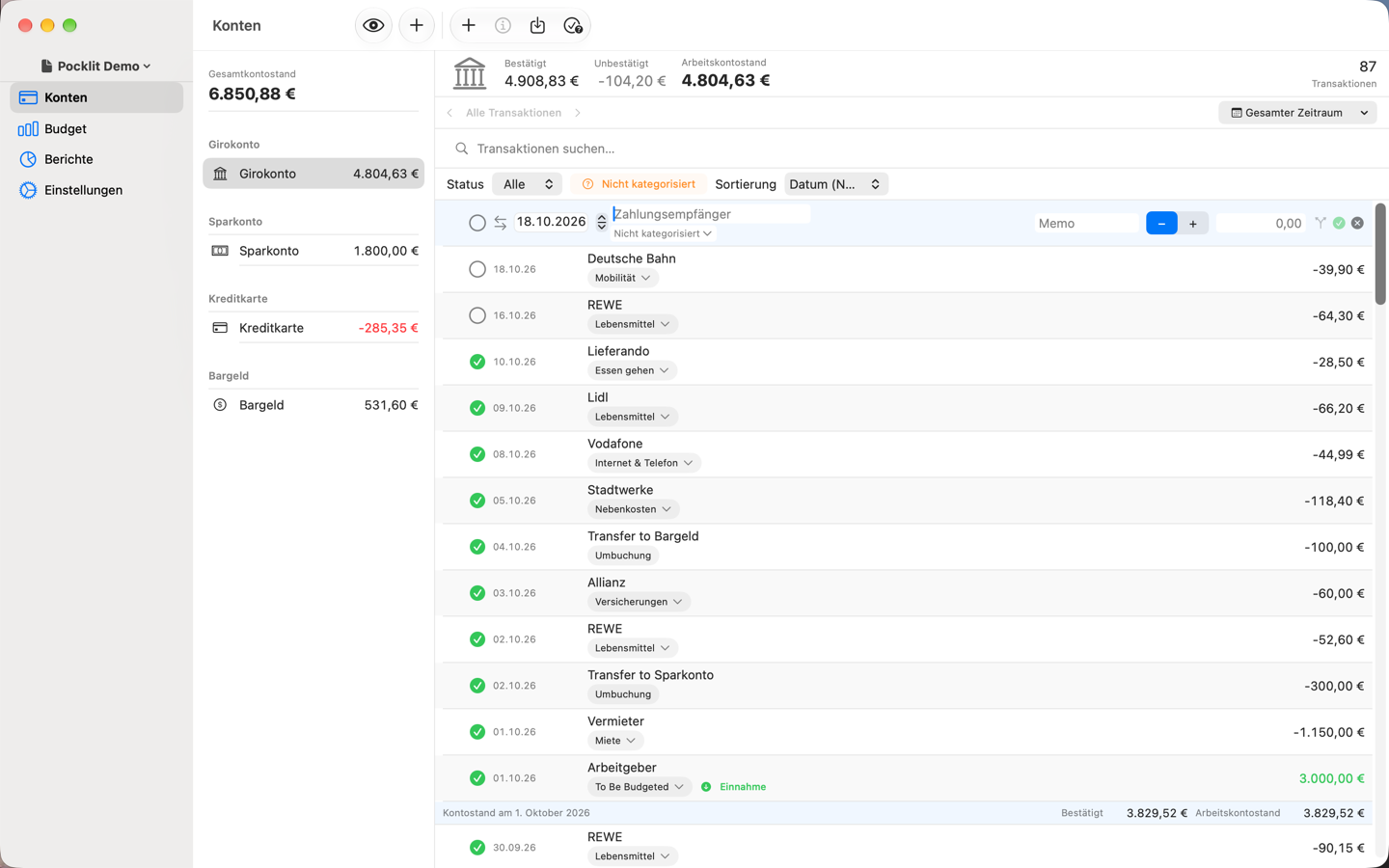
- Ausgaben erfassen. Zurück in der Konten-Ansicht wählst du ein Konto und drückst ⌘N (oder die +-Taste), um eine Transaktion zu erfassen: Datum, Empfänger, Kategorie, Betrag. Jede senkt das „Verfügbar“ ihrer Kategorie.
Konten
Konten bilden die Orte ab, an denen dein Geld liegt: Girokonto, Sparkonto, Bargeld und Kreditkarten. Für jedes echte Konto legst du eines an und gibst den aktuellen Kontostand ein, damit dein Budget mit dem startet, was du wirklich hast. Konten, die du nicht mehr nutzt, kannst du als inaktiv markieren: Sie behalten ihren Verlauf, verschwinden aber aus der Seitenleiste.
Kategorien
Kategorien sind die Aufgaben, die dein Geld bekommen kann, geordnet in Gruppen wie Fixkosten oder Sparziele. Ein neues Budget startet mit einer sinnvollen Auswahl, die du unter „Kategorien verwalten“ frei anpassen kannst: hinzufügen, umbenennen, umsortieren oder ausblenden. Nur „Zu budgetieren“ ist fest vorgegeben.
Budgetieren Monat für Monat
Das Geld auf deinen Konten erscheint als „Zu budgetieren“. Ziel ist, jedem Euro eine Aufgabe zu geben, bis es bei null steht. „Verfügbar“ ist, was eine Kategorie nach den Ausgaben dieses Monats noch übrig hat. Auf dem Mac weist du Geld den Kategorien zu, verschiebst Geld zwischen Kategorien, übernimmst mit Schnellbudget und Auto-Budget Beträge aus früheren Monaten, legst wiederkehrende Beträge fest und setzt Ziele, auf die du sparst. Eine Kategorie überzogen? Deck sie aus einer anderen; das Budget bleibt ehrlich.
Transaktionen
Jede Transaktion hält fest, dass Geld ein Konto verlässt oder hereinkommt: Datum, Empfänger, Kategorie und Betrag. Erfasse sie, sobald sie passieren; das Empfängerfeld schlägt Kategorien aus deinem eigenen Verlauf vor, der zweite Kaffee im selben Café ist also ein Tastendruck. Auf dem Mac kannst du außerdem eine Transaktion als abgeglichen markieren, sobald deine Bank sie anzeigt, ein Konto mit dem Kontoauszug abstimmen, eine Transaktion auf mehrere Kategorien aufteilen und Umbuchungen zwischen deinen eigenen Konten erfassen.
Import von der Bank
Importiere Kontoauszüge als CSV-, OFX-, QIF- oder MT940-Datei oder übernimm ein ganzes Budget aus einem YNAB-Export. Pocklit zeigt jeden Import als Vorschau, überspringt bereits bekannte Transaktionen und lässt dich Spalten und Kategorien zuordnen, bevor etwas gespeichert wird. Nutzt du MoneyMoney auf dem Mac, installiere einmal die mitgelieferte Erweiterung (Einstellungen → MoneyMoney) und sende Buchungen direkt hinüber.
Berichte
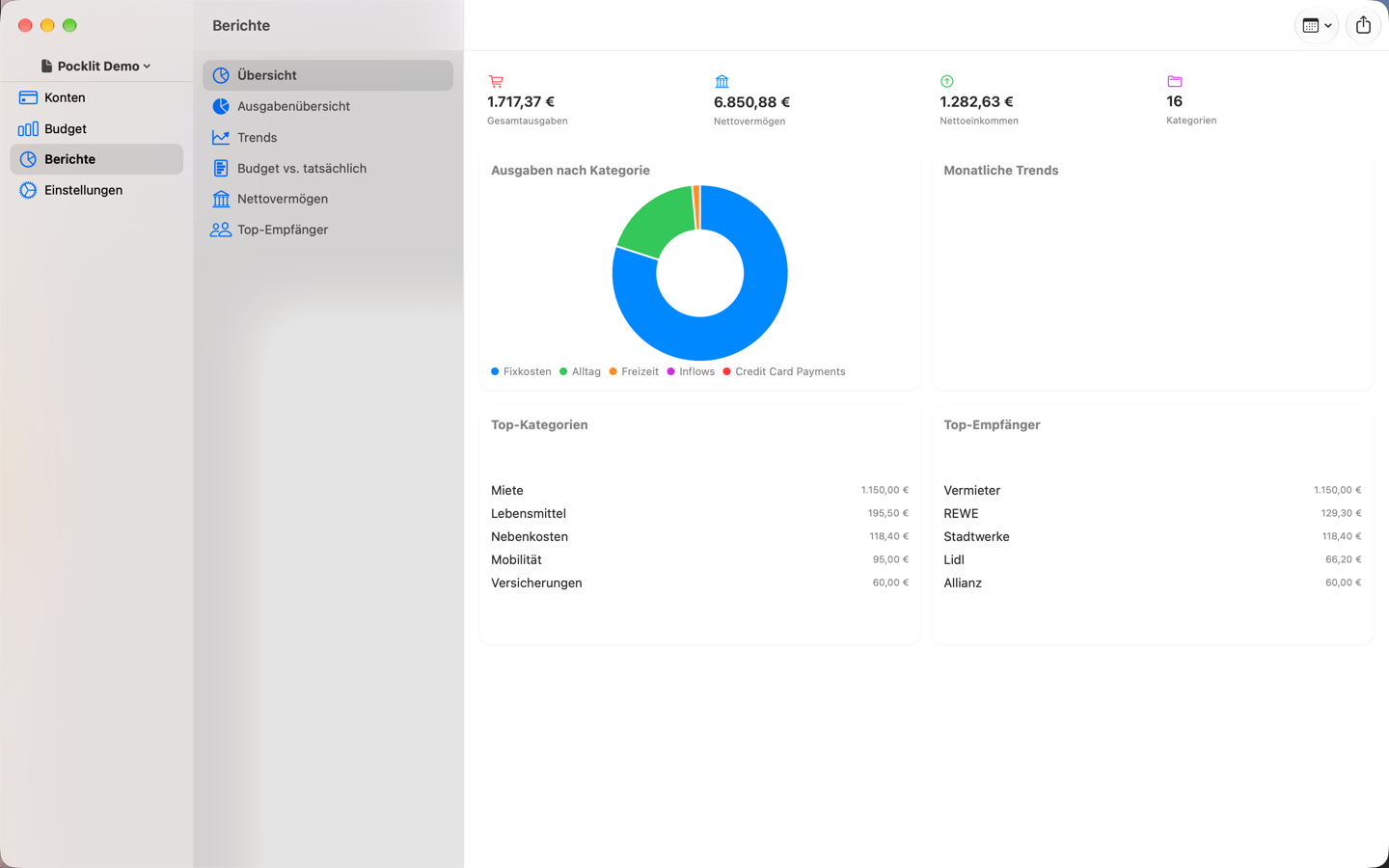
Berichte zeigen, wohin dein Geld geflossen ist: Ausgaben nach Kategorie, Verläufe über die Zeit, Budget gegenüber Ist, Nettovermögen und deine häufigsten Empfänger. Bei den meisten Berichten kannst du einen Zeitraum wählen, um sie einzugrenzen.
Sicherungen
Pocklit sichert jedes Budget automatisch, wenn du es schließt oder die App beendest, und behält die neuesten Kopien. Um zu einem früheren Stand zurückzukehren, öffne „Backup & Wiederherstellung“ in den Einstellungen und wähle eine Kopie. Ein Budget lässt sich außerdem als Archiv exportieren und anderswo importieren.
Verschlüsselung und Sperren
Auf dem Mac kannst du ein Budget mit einem Passwort verschlüsseln, damit seine Datei ohne Passwort unlesbar bleibt. Ein verschlüsseltes Budget sperrt sich beim Schließen, nach einer Zeit ohne Aktivität oder wenn du es selbst sperrst. Entsperre es mit deinem Passwort oder, wo verfügbar, mit Touch ID oder Face ID. Ohne Passwort gibt es keine Wiederherstellung; genau das ist der Sinn.
iCloud-Synchronisierung und das iPhone
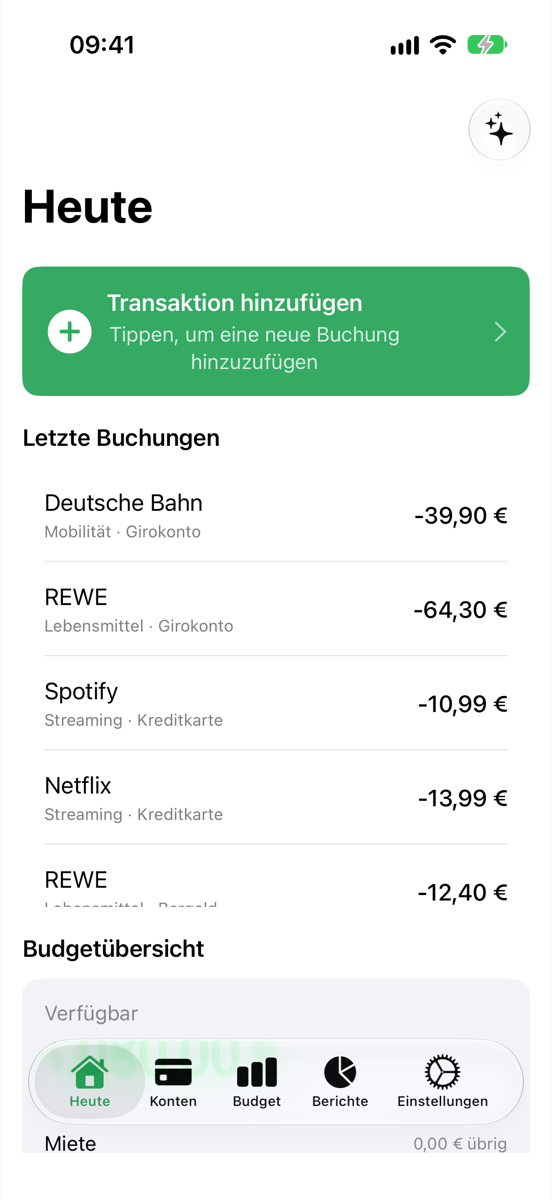
Pocklit für Mac ist die vollständige App. Pocklit für iPhone ist der Begleiter, um Ausgaben unterwegs zu erfassen. So geht es: Budget auf dem Mac anlegen, Einstellungen → „Budgets verwalten“ öffnen und die iCloud-Synchronisierung für dieses Budget einschalten. Es erscheint dann nach wenigen Sekunden auf deinem iPhone, das mit demselben Apple-Account angemeldet ist („Daten aktualisieren“ in den Einstellungen lädt die neuesten Änderungen sofort). Die Synchronisierung läuft über deine eigene private iCloud; sensible Details werden verschlüsselt, bevor sie dein Gerät verlassen. Budgets ohne Synchronisierung bleiben nur auf dem Mac.
Tastaturkürzel
Die meisten Aktionen haben ein Tastaturkürzel. Drücke ⌘/ oder wähle „Tastaturkürzel“ im Hilfe-Menü für die vollständige Liste. Die wichtigsten: ⌘N neue Transaktion, ⌘1/⌘2/⌘3 wechseln zwischen Budget, Konten und Berichten.
Wo du es bekommst
- Direkter Download für Mac (notarisierte DMG, macOS 27 oder neuer).
- Mac App Store und App Store für iPhone: demnächst.